Apakah anda sudah membeli domian namn bingung atau belum bisa mengaktifkan domain anda ke blog?berikut tutorial penyettingan terbaru untuk setting domain.blogspot.com anda menjadi sub.domain.com
1. SILAHKAN MASUK KE DASHBOARD blogspot ANDA, KEMUDIAN KLIK “SETELAN”
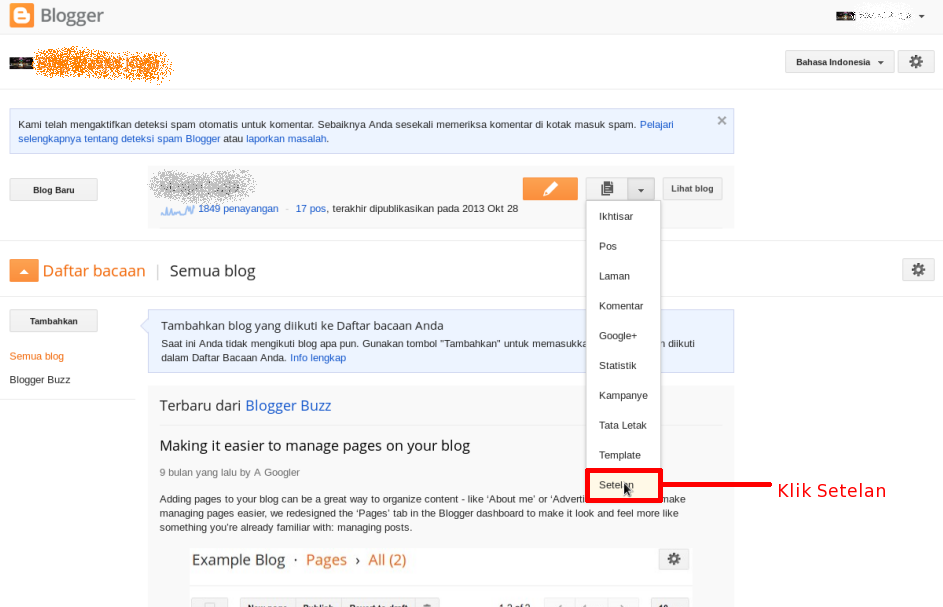
2. Klik “SIAPKAN URL PIHAK KE-3 UNTUK DOMAIN ANDA”
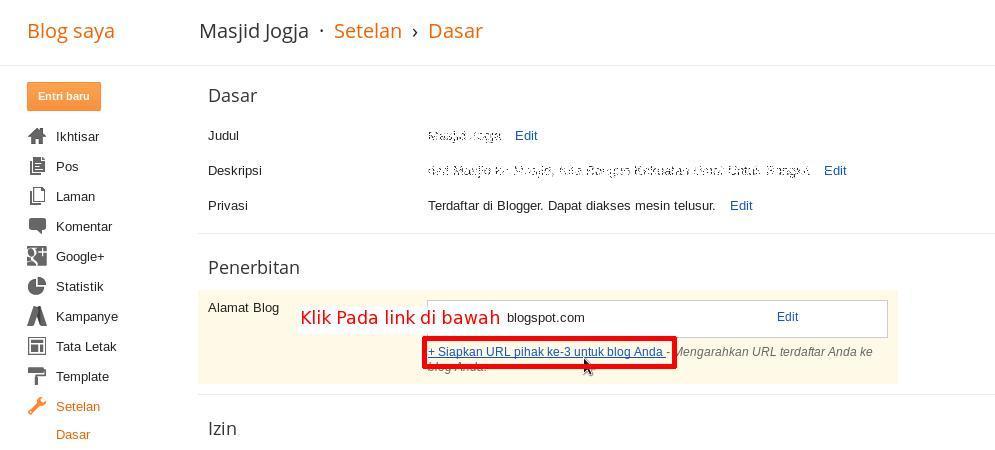
3. MASUKKAN SUBDOMAIN ANDA . MISALNYA SUB.DOMAIN.COM “SUB” ANDA GANTI DENGAN NAMA SUBDOMAIN ANDA

4. ANDA AKAN MENDAPATKAN 2 CNAME.
DALAM CONTOH MISAL CNAME NYA BERIKUT :
KEDUA CNAME TERSEBUT YANG AKAN KITA GUNAKAN UNTUK SETTING DI MEMBER AREA IDWEBHOST.
5. SILAHKAN MASUK KE MEMBER AREA IDWEBHOST

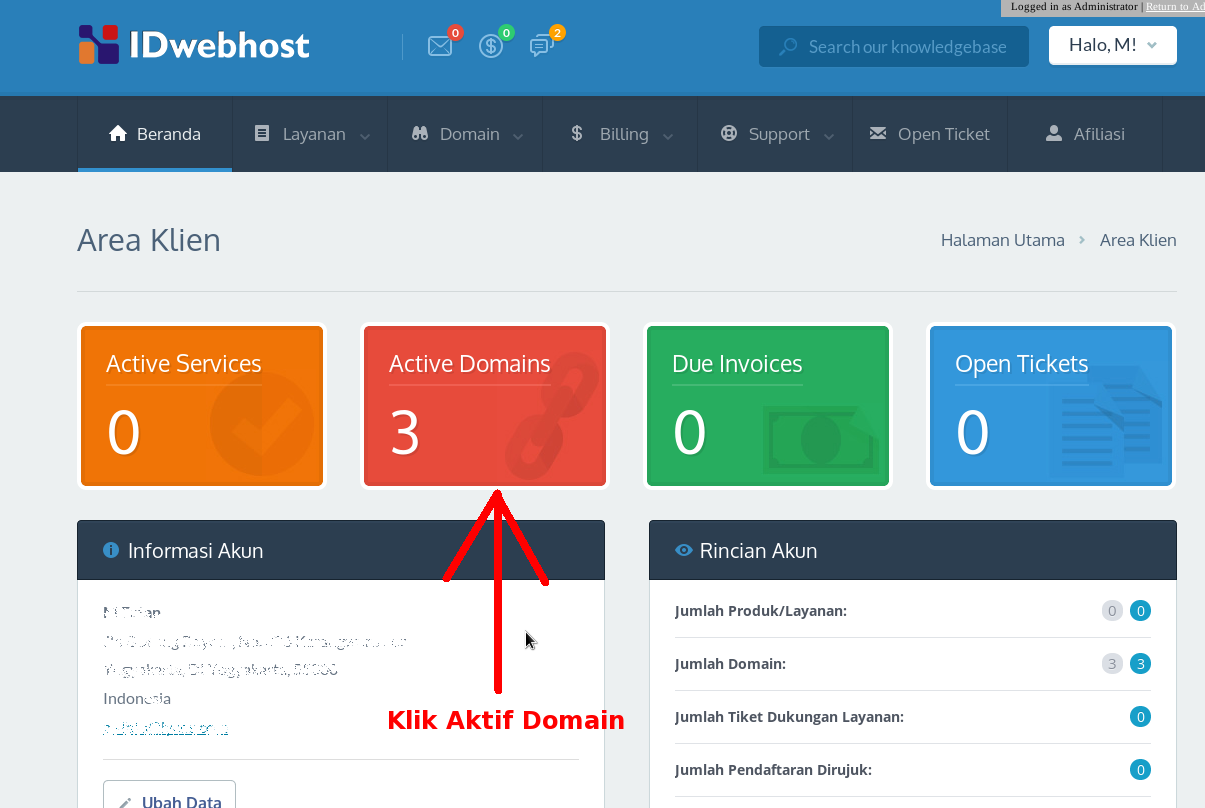
6. SETELAH MASUK MEMBER AREA ANDA. SILAHKAN KLIK DOMAIN ATAU LANGSUNG KLIK ACTIVE DOMAINS

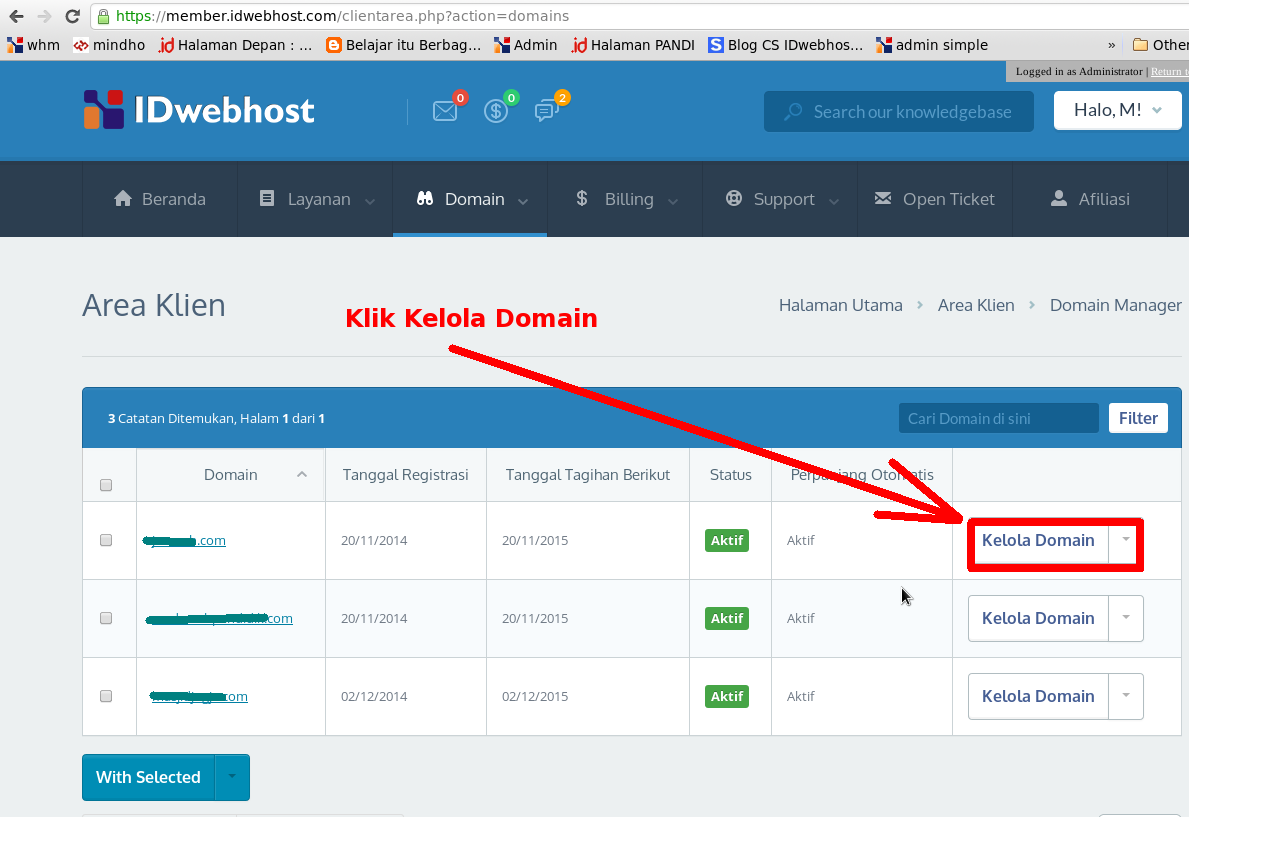
7. SETELAH MUNCUL LIST DOMAIN ANDA YANG TELAH/MASIH AKTIF. SILAHKAN KLIK “KELOLA DOMAIN”

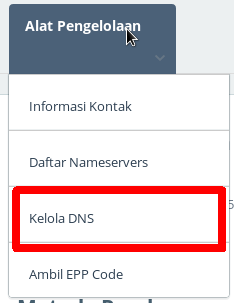
8. KLIK LAGI “ALAT PENGELOLAAN” DAN PILIH “KELOLA DNS”

BERIKUT TAMPILAN PILIHAN KELOLA DNS DARI ALAT PENGELOLAAN
MANAGE DNS
NOTE : JIKA MENU KELOLA DNS BELUM MUNCUL ATAU BELUM ADA, SILAKAN ANDA IKUTI PANDUAN MENGAKTIFKAN KELOLA DNS DARI SINI
9. MASUKKAN CNAME . UNTUK CNAME ANDA GANTI JENIS RECORDNYA JADI CNAME

MASUKKAN JUGA CNAME KEDUA , “SUB” anda GANTI NAMA SUBDOMAIN ANDA

10. SETELAH CNAME NYA DI MASUKKAN SILAHKAN ANDA KLIK BACK

AGAR RECORD YANG ANDA MASUKKAN DI MANAGE DNS TADI BERFUNGSI MAKA NAME SERVER JUGA HARUS DI SETTING KE NAME SERVER KHUSUS UNTUK MANAGE DNS . JIKA ADA NS LAIN ANDA GANTI DENGAN
ns1.idwebhost.id
ns2.idwebhost.id

SETELAH SELURUH SETTINGAN SELESAI. SILAHKAN DITUNGGU DAHULU PROPAGASI PERUBAHAN DNS NYA SELAMA 6-8 JAM SETELAH PENYETTINGAN DILAKUKAN.

1. SILAHKAN MASUK KE DASHBOARD blogspot ANDA, KEMUDIAN KLIK “SETELAN”
2. Klik “SIAPKAN URL PIHAK KE-3 UNTUK DOMAIN ANDA”
3. MASUKKAN SUBDOMAIN ANDA . MISALNYA SUB.DOMAIN.COM “SUB” ANDA GANTI DENGAN NAMA SUBDOMAIN ANDA
4. ANDA AKAN MENDAPATKAN 2 CNAME.
DALAM CONTOH MISAL CNAME NYA BERIKUT :
| sub | ghs.google.com |
| e43j2oo5psik | gv-y5oifbqdvaidgp.dv.googlehosted.com |
5. SILAHKAN MASUK KE MEMBER AREA IDWEBHOST
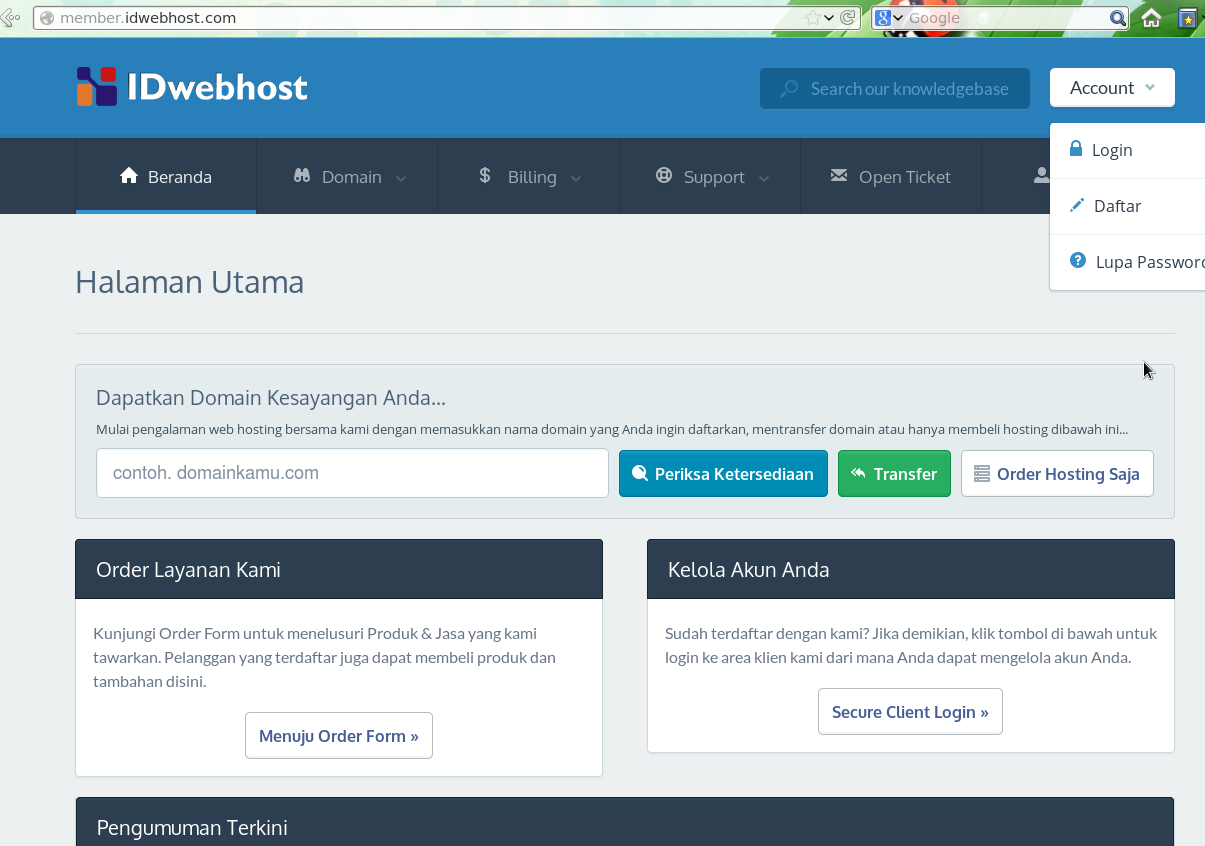
6. SETELAH MASUK MEMBER AREA ANDA. SILAHKAN KLIK DOMAIN ATAU LANGSUNG KLIK ACTIVE DOMAINS
7. SETELAH MUNCUL LIST DOMAIN ANDA YANG TELAH/MASIH AKTIF. SILAHKAN KLIK “KELOLA DOMAIN”
8. KLIK LAGI “ALAT PENGELOLAAN” DAN PILIH “KELOLA DNS”
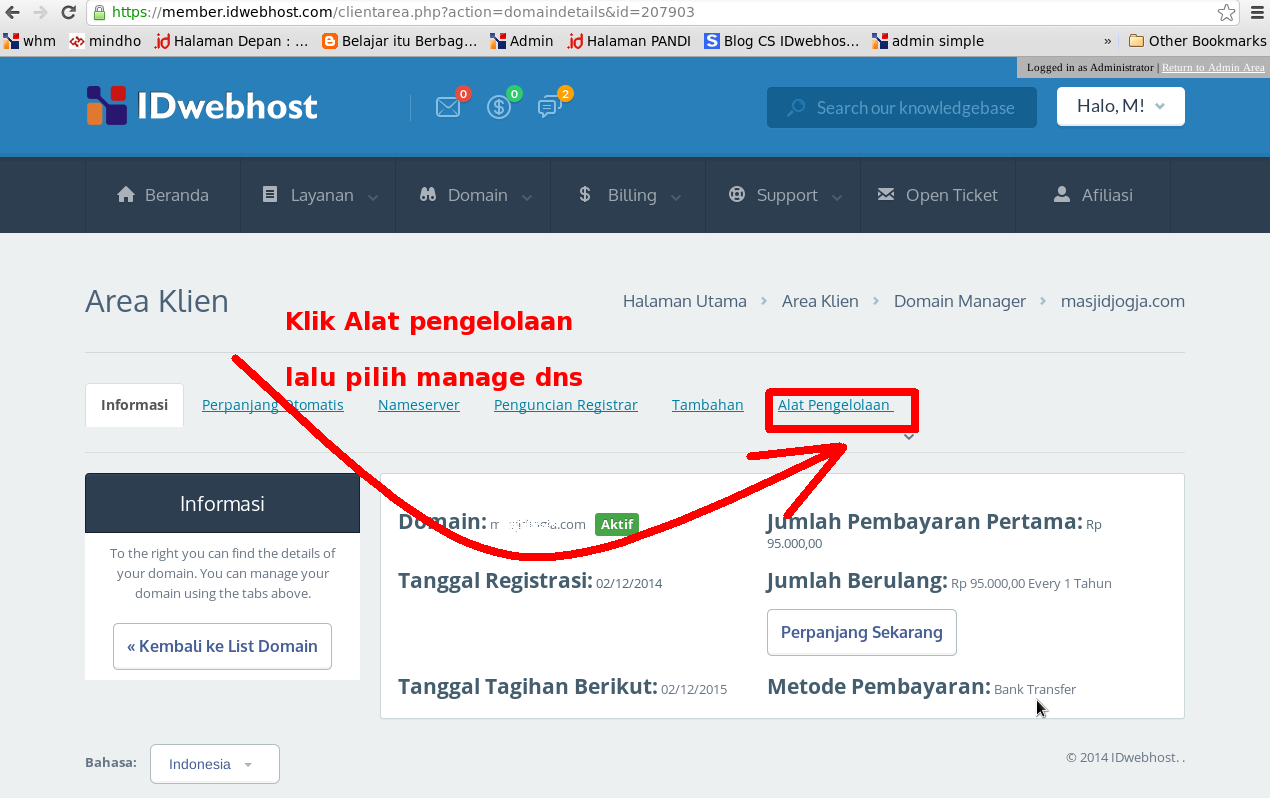
BERIKUT TAMPILAN PILIHAN KELOLA DNS DARI ALAT PENGELOLAAN
MANAGE DNS
NOTE : JIKA MENU KELOLA DNS BELUM MUNCUL ATAU BELUM ADA, SILAKAN ANDA IKUTI PANDUAN MENGAKTIFKAN KELOLA DNS DARI SINI
9. MASUKKAN CNAME . UNTUK CNAME ANDA GANTI JENIS RECORDNYA JADI CNAME
MASUKKAN JUGA CNAME KEDUA , “SUB” anda GANTI NAMA SUBDOMAIN ANDA
10. SETELAH CNAME NYA DI MASUKKAN SILAHKAN ANDA KLIK BACK
AGAR RECORD YANG ANDA MASUKKAN DI MANAGE DNS TADI BERFUNGSI MAKA NAME SERVER JUGA HARUS DI SETTING KE NAME SERVER KHUSUS UNTUK MANAGE DNS . JIKA ADA NS LAIN ANDA GANTI DENGAN
ns1.idwebhost.id
ns2.idwebhost.id

SETELAH SELURUH SETTINGAN SELESAI. SILAHKAN DITUNGGU DAHULU PROPAGASI PERUBAHAN DNS NYA SELAMA 6-8 JAM SETELAH PENYETTINGAN DILAKUKAN.
KEMUDIAN ULANGI PENYETINGAN KE 1-4 HINGGA TIDAK MUNCUL PESAN ERROR PADA SAAT SIMPAN DOMAIN ANDA KE BLOGSPOTNYA
SELAMAT MENCOBA DAN SEMOGA BERHASIL . .
Comments
Post a Comment